
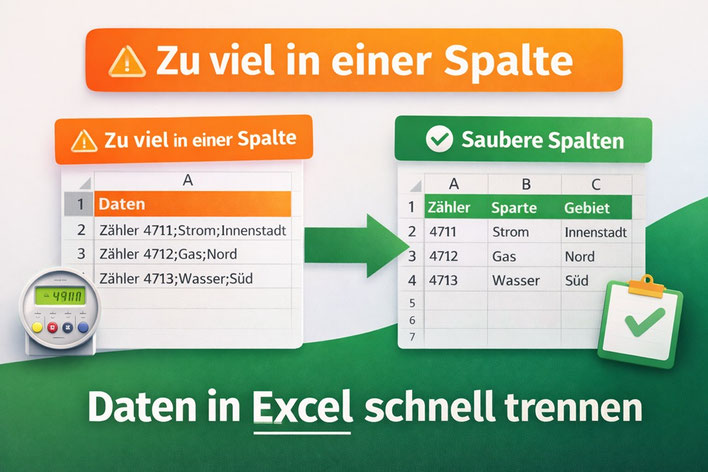
In vielen Stadtwerken beginnt das Problem nicht bei einer komplizierten Formel, sondern viel früher:
Daten kommen unsauber in Excel an. Namen, Orte, Zählerbezeichnungen, Nummern oder importierte Inhalte stehen zusammen in einer einzigen Spalte. Solange das so bleibt, werden Filter, Auswertungen, Abgleiche und Berichte unnötig mühsam.
Die Funktion „Text in Spalten“ hilft genau an dieser Stelle. Sie trennt Inhalte sauber auf mehrere Spalten auf und schafft damit die Grundlage für eine bessere Weiterverarbeitung.
Gerade bei importierten Listen, CSV-Dateien oder übernommenen Stammdaten ist das im Stadtwerke-Alltag ein schneller und sehr praktischer Helfer.
Wenn Daten in einer Spalte hängen
Vielleicht kennen Sie das aus der Praxis: Eine Liste aus einem Vorsystem, aus einer CSV-Datei oder aus einer E-Mail landet in Excel, aber statt sauber verteilter Informationen steht alles in einer einzigen Spalte.
Aus „Musterstraße 12;45127 Essen“ wird dann kein nutzbarer Datensatz, sondern eine schwer bearbeitbare Zeile.
Das erschwert die Arbeit sofort. Orte lassen sich nicht sauber filtern, Namen nicht getrennt sortieren, Nummern nicht gezielt weiterverwenden und Auswertungen werden unnötig fehleranfällig.
Was „Text in Spalten“ im Stadtwerk konkret bringt
Mit „Text in Spalten“ lassen sich zusammenhängende Inhalte schnell trennen, zum Beispiel nach Leerzeichen, Semikolon, Komma oder einem anderen Trennzeichen. So entstehen saubere Spalten für die weitere Arbeit.
Das ist besonders hilfreich, wenn Sie Listen für Filter, Abgleiche mit XVERWEIS, Bereinigungen, Stammdatenpflege oder Berichtsvorbereitungen nutzen möchten. Wer Daten früh sauber trennt, spart später Zeit und vermeidet Folgefehler.
Typisches Beispiel
Eine importierte Liste enthält in Spalte A folgende Werte:
Zähler 4711;Strom;Innenstadt
Zähler 4712;Gas;Nord
Zähler 4713;Wasser;Süd
So lässt sich zwar etwas lesen, aber kaum sinnvoll weiterarbeiten. Für Auswertung und Sortierung wären getrennte Spalten deutlich besser, zum Beispiel:
- Spalte A: Zähler
- Spalte B: Sparte
- Spalte C: Gebiet
Dann können Sie gezielt filtern, auswerten oder mit anderen Daten zusammenführen.
Wann die Funktion besonders sinnvoll ist
„Text in Spalten“ ist immer dann hilfreich, wenn Inhalte zwar zusammen in einer Zelle stehen, aber eigentlich aus klar trennbaren Bestandteilen bestehen.
Typische Fälle in Stadtwerken sind:
Zählernummern mit Zusatzinformationen, importierte Adressdaten, Vertragsinformationen, Listen aus Exporten, zusammengesetzte Standortangaben oder Inhalte mit Trennzeichen aus CSV-Dateien.
Vorher-Nachher-Effekt
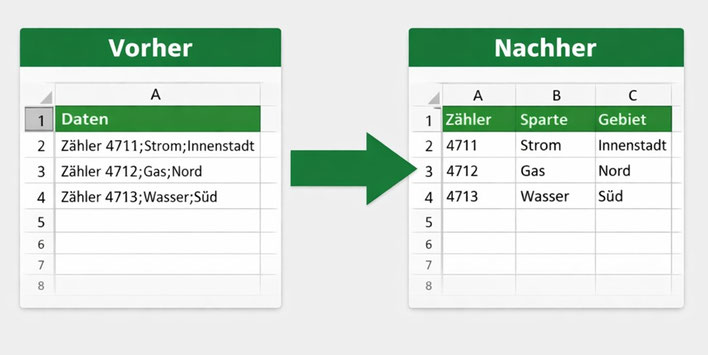
Vorher steht alles in einer Spalte und wirkt unübersichtlich. Nach dem Trennen sind die Inhalte klar verteilt und direkt nutzbar.
Gerade dieser sichtbare Vorher-Nachher-Effekt macht das Thema so praktisch: Schon mit wenigen Klicks wird aus einer unhandlichen Liste eine Arbeitsgrundlage für den nächsten Schritt.
So funktioniert es in Excel
Markieren Sie zuerst die Spalte mit den zusammenhängenden Inhalten. Gehen Sie dann in Excel auf Registerkarte Daten/ Bereich Datentools und wählen Sie die Schaltfläche Text in Spalten.
Dort entscheiden Sie, ob die Werte durch ein Trennzeichen getrennt werden, etwa durch Semikolon, Komma oder Leerzeichen. Nach wenigen Schritten verteilt Excel die Inhalte automatisch auf mehrere Spalten.
Wichtig ist dabei: Prüfen Sie vor dem Bestätigen genau in der Vorschau, ob Excel an den richtigen Stellen trennt. So vermeiden Sie, dass Daten versehentlich falsch aufgeteilt werden.
Schritt für Schritt: Text in Spalten richtig nutzen
So gehen Sie in Excel sauber vor:
1. Ausgangsspalte markieren
Markieren Sie die Spalte, in der die zusammenhängenden Inhalte stehen.
2. Menüpunkt öffnen
Klicken Sie im Reiter Daten auf Text in Spalten.
3. Trennart auswählen
In vielen Fällen ist Getrennt die richtige Wahl, weil die Inhalte durch ein Zeichen wie Semikolon, Komma oder Leerzeichen voneinander abgegrenzt
sind.
4. Trennzeichen festlegen
Wählen Sie das passende Trennzeichen aus. Bei importierten Listen aus Systemen ist oft das Semikolon relevant. Bei anderen Daten kann es ein Komma oder ein Leerzeichen sein.
5. Vorschau prüfen
Kontrollieren Sie in der Vorschau, ob die Inhalte sinnvoll aufgeteilt werden. Das ist der wichtigste Schritt, bevor Sie weitermachen.
6. Zielbereich festlegen
Legen Sie fest, wohin Excel die getrennten Daten schreiben soll. Arbeiten Sie dabei möglichst nicht direkt im Originalbestand, sondern zunächst in einer Kopie oder in freien Spalten daneben.
7. Ergebnis kontrollieren
Prüfen Sie, ob alle Inhalte korrekt getrennt wurden und ob sich die Liste nun besser filtern, sortieren oder weiterverarbeiten lässt.
Wer diesen Schritt sauber macht, schafft eine gute Grundlage für weitere Aufgaben in Excel. Gerade vor XVERWEIS, Filterung, Dublettenprüfung oder Pivot-Auswertungen lohnt sich diese Vorbereitung.
Bessere Filter
Getrennte Inhalte lassen sich deutlich besser filtern. Statt eine Mischspalte durchsuchen zu müssen, können Sie gezielt nach Ort, Sparte oder Kennzeichen arbeiten.
Saubere Abgleiche
Wenn Daten korrekt in eigenen Spalten stehen, funktionieren auch Nachschlagefunktionen zuverlässiger. Das ist besonders wichtig, wenn Sie später mit XVERWEIS arbeiten.
Weniger Fehler
Sauber getrennte Listen machen Folgefehler seltener. Auswertungen, Berichte und Besprechungsvorbereitungen werden klarer und stabiler.
Wichtiger Praxishinweis für Stadtwerke
„Text in Spalten“ ist hilfreich, aber nicht jeder Inhalt darf einfach blind getrennt werden. Prüfen Sie immer zuerst, ob das gewählte Trennzeichen im gesamten Datenbestand wirklich einheitlich verwendet wird.
Gerade bei exportierten Listen aus verschiedenen Quellen kann es vorkommen, dass einzelne Zeilen anders aufgebaut sind. Dann entstehen schnell verschobene Spalten oder unvollständige Ergebnisse. Arbeiten Sie deshalb möglichst mit einer Kopie und kontrollieren Sie einige Zeilen nach dem Trennen bewusst per Stichprobe.
Wenn Ihre Daten zusätzlich Leerzeichen, Dubletten oder uneinheitliche Schreibweisen enthalten, lohnt sich danach oft ein Blick auf unseren Beitrag zum Entfernen doppelter Daten in Excel oder auf die Blitzvorschau in Excel, wenn Inhalte schneller ergänzt oder getrennt werden sollen.
Fazit
„Text in Spalten“ ist keine spektakuläre Excel-Funktion. Im Alltag von Stadtwerken ist sie aber oft genau der Schritt, der aus einer unbrauchbaren Importliste eine brauchbare Arbeitsgrundlage macht.
Wer Daten früh sauber trennt, kann später besser filtern, sicherer auswerten und verlässlicher mit anderen Tabellen arbeiten.
Genau deshalb gehört diese Funktion nicht in die Kategorie „kleiner Excel-Trick“, sondern in die praktische Grundausstattung für alle, die mit Listen, Stammdaten und Berichten arbeiten.
Excel in Stadtwerken klarer und sicherer nutzen
Sie möchten sehen, wie typische Excel-Probleme in Stadtwerken einfach und verständlich gelöst werden können?
Dann nutzen Sie unseren kostenlosen Einblick in die Lernplattform mit drei direkt anwendbaren Beispielen aus dem Stadtwerke-Alltag.
Excel-Grundlagen für den Arbeitsalltag im Stadtwerk
Wenn Sie Excel im Stadtwerk nicht nur punktuell, sondern systematisch sicherer nutzen möchten, finden Sie im Excel-Grundlagenkurs einen klar aufgebauten Einstieg für den praktischen Arbeitsalltag.
Passende Beiträge rund um Excel für Stadtwerke
Wenn Sie Listen in Excel nicht nur trennen, sondern insgesamt sauberer aufbauen und besser auswerten möchten, finden Sie hier passende Anschlussbeiträge:
Blitzvorschau in
Excel: Daten in Stadtwerke-Listen ohne Formel schnell trennen und füllen
Gut als Ergänzung, wenn Inhalte flexibel ergänzt oder getrennt werden sollen.
Doppelte Daten in
Excel entfernen: Listen in Stadtwerken schnell und sauber bereinigen
Hilfreich, wenn importierte Listen nach dem Trennen zusätzlich bereinigt werden müssen.
WENNFEHLER in
Excel: Fehlermeldungen in Tabellen sauber abfangen – besonders hilfreich für Stadtwerke
Sinnvoll, wenn nach der Datenvorbereitung Formeln stabiler aufgebaut werden sollen.
XVERWEIS in Excel 365: Werte
suchen und fehlende Treffer direkt leer lassen
Passt gut, wenn getrennte Daten später mit anderen Listen abgeglichen werden.
Excel für Stadtwerke
Zur übergeordneten Themenseite mit weiteren Beiträgen und Einstiegen.