

Viele Unternehmen planen noch mit mehreren Excel-Dateien, die von verschiedenen Bereichen ausgefüllt und später manuell zusammengeführt werden. Genau dort beginnt oft unnötiger Aufwand. Mit Power Query in Excel lassen sich Planungsvorlagen automatisch zusammenführen – sauberer, schneller und deutlich robuster als mit Copy-and-Paste.
Worum es in diesem Beitrag geht
In diesem Beitrag sehen Sie, wie Power Query helfen kann,
-
mehrere Planungsvorlagen automatisch zusammenzuführen
-
manuelle Zwischenschritte zu reduzieren
-
die Basis für eine sauberere Auswertung zu schaffen
Das typische Problem
Oft sieht die Planung in der Praxis so aus:
-
mehrere Bereiche liefern eigene Excel-Dateien
-
Vorlagen werden aus dem Vorjahr überschrieben
-
Abgabefristen werden unklar kommuniziert
-
Dateien kommen verspätet oder unvollständig zurück
-
am Ende wird alles manuell zusammenkopiert
Gerade bei Investitionsplanung, Budgetabfragen oder bereichsübergreifenden Übersichten kostet das viel Zeit.
Wann Power Query besonders sinnvoll ist
Power Query ist besonders hilfreich, wenn:
-
mehrere Personen oder Bereiche planen
-
Excel-Vorlagen eingesammelt werden
-
die Struktur grundsätzlich gleich ist
-
eine Gesamtübersicht regelmäßig gebraucht wird
Gerade dann lohnt sich eine schlanke Lösung, bevor alles manuell in eine Gesamtmappe übertragen wird.
Typische Ausgangslage
Ein typischer Fall in der Praxis:
-
bis zu 10 Planende
-
mehrere Bereiche
-
verschiedene Kostenstellen
-
viele einzelne Excel-Arbeitsmappen
Nicht die Anzahl allein ist das Problem, sondern die fehlende Standardisierung. Ohne klare Vorlage entsteht schnell ein unübersichtlicher und fehleranfälliger Planungsprozess.

So funktioniert der Grundgedanke
Die Idee ist einfach:
Zuerst arbeiten alle Beteiligten mit einer einheitlichen Excel-Vorlage.
Die ausgefüllten Dateien werden anschließend in einem gemeinsamen Ordner gesammelt.
Power Query greift dann auf diesen Ordner zu und führt die Inhalte automatisch zusammen.
Der große Vorteil:
Kein manuelles Kopieren aus Einzeldateien.
Keine neue Gesamtmappe von Hand.
Keine unnötigen Übertragungsfehler.
Die Excel-Vorlage ist der eigentliche Schlüssel
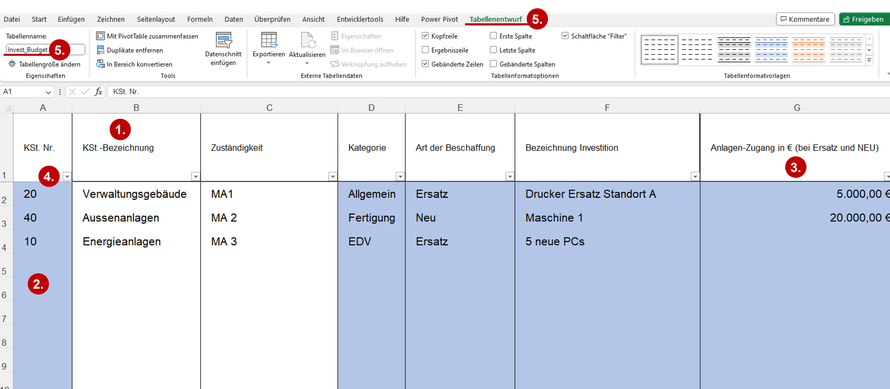
Damit Power Query sauber arbeiten kann, braucht es keine Magie, sondern vor allem eine gute Vorlage.
Bewährt haben sich:
-
eindeutig benannte Spaltenüberschriften
-
farblich markierte Eingabefelder
-
kurze Hinweise zum Ausfüllen
-
Dropdowns für wiederkehrende Auswahlwerte
-
eine als Tabelle formatierte Struktur
-
ein klarer Tabellenname
Je sauberer die Vorlage, desto einfacher funktioniert später das Zusammenführen.
Kommt Ihnen all das bekannt vor? Dann wird Power Query Sie begeistern:
1. Vorlage vereinheitlichen
Alle Beteiligten arbeiten mit derselben Struktur und denselben Spalten.
2. Dateien sammeln
Die ausgefüllten Dateien landen in einem gemeinsamen Ordner.
3. Mit Power Query zusammenführen
Die Dateien werden automatisch in eine Gesamttabelle übernommen.
Die Auswertung danach
Wenn die Daten einmal sauber zusammengeführt sind, wird der nächste Schritt deutlich einfacher:
-
klare PivotCharts mit wenigen Balken oder Säulen, absteigend sortiert
-
einheitliche, verständliche Farben genutzt (Legende)
-
Datenschnitte sinnvoll nutzen, um in Besprechungen filtern zu können (z.B. nach Kategorie, Priorität, Zuständigkeit, Kostenstelle)
Gerade in Planungsrunden ist das ein klarer Vorteil. Eine klare grafische Darstellung hilft in der Besprechung deutlich mehr als eine unübersichtliche Zahlentabelle.
Für die anschließende Auswertung eignen sich besonders Pivot-Tabellen.
Wie Sie damit große Datenlisten filtern, gruppieren und automatisch summieren können, zeigen wir in unserem Beitrag zu Pivot-Tabellen in Excel.

Fünf praktische Hinweise für einen schlankeren Planungsprozess
- Erstellen Sie die Planungsvorlage zentral und einheitlich.
-
Definieren Sie frühzeitig, wer was bis wann liefert.
-
Arbeiten Sie mit realistischen Abgabefristen.
-
Planen Sie genügend Zeit für Rückfragen und Nacharbeiten ein.
-
Machen Sie den Ablauf für alle Beteiligten von Anfang an transparent.
Fazit
Wer mehrere Planungsvorlagen manuell zusammenführt, verliert schnell Zeit und produziert unnötige Fehlerquellen.
Mit einer sauberen Excel-Vorlage und Power Query lässt sich dieser Prozess deutlich vereinfachen. Besonders bei Investitionsplanung, Controlling und bereichsübergreifenden Abstimmungen entsteht so eine schlankere und professionellere Arbeitsweise.
Passender nächster Schritt
Wenn Sie Power Query nicht nur punktuell, sondern für Berichte, Auswertungen und Planungsprozesse sicher nutzen möchten, ist ein klarer Lernpfad oft hilfreicher als einzelne Tipps.
Wie Excel in Stadtwerken nicht nur für einzelne Formeln, sondern auch für Auswertungen, Datenbereinigung und Berichtswesen genutzt wird, zeigen wir auf unserer Übersichtsseite Excel für Stadtwerke.
Weiterführende Excel-Beiträge
XVERWEIS in Excel
Mit dem XVERWEIS lassen sich Werte aus Tabellen schnell und sauber nachschlagen.
Fehlende Treffer können direkt abgefangen werden – eine moderne Alternative zum früheren SVERWEIS.
Pivot-Tabellen in Excel
Pivot-Tabellen sind ideal, um größere Datenlisten flexibel zu filtern, zu gruppieren und automatisch zu summieren.
BI mit Excel für Stadtwerke
Wie Stadtwerke ihr Berichtswesen mit Power Query, Pivot und klarer Datenlogik robuster aufbauen können – als sinnvoller Zwischenschritt vor einem großen BI-System.