
Wer in Excel Werte aus einer zweiten Tabelle nachziehen möchte, hat früher oft mit dem SVERWEIS gearbeitet. Das Problem dabei: Wenn kein passender Wert gefunden wurde, erschien schnell eine Fehlermeldung. Deshalb wurde der SVERWEIS oft zusätzlich mit WENNFEHLER kombiniert. In Excel 365 ist das mit dem XVERWEIS deutlich übersichtlicher.

Auf einen Blick
-
sofort im Alltag nutzbar
-
übersichtlicher als früher
-
ideal für Excel 365
-
weniger Fehlermeldungen in Auswertungen
Der praktische Vorteil des XVERWEIS
Der XVERWEIS kann direkt in der Formel festlegen, was passieren soll, wenn kein Wert gefunden wird.
Zum Beispiel kann die Zelle dann einfach leer bleiben.
Dadurch wird aus einer früher oft verschachtelten Lösung mit SVERWEIS und WENNFEHLER eine deutlich klarere und übersichtlichere Formel.
Wenn Sie Daten nicht nur nachschlagen, sondern auch flexibel auswerten möchten, sind Pivot-Tabellen das perfekte Werkzeug. In diesem Beitrag zeigen wir, wie Sie Pivot-Tabellen im Stadtwerk sinnvoll einsetzen.
Schritt für Schritt Video Anleitung

Früher oft mit SVERWEIS und WENNFEHLER
Früher sah eine Lösung oft so aus:
Das funktioniert, ist aber für viele Anwender nicht besonders übersichtlich.
Heute einfacher mit XVERWEIS
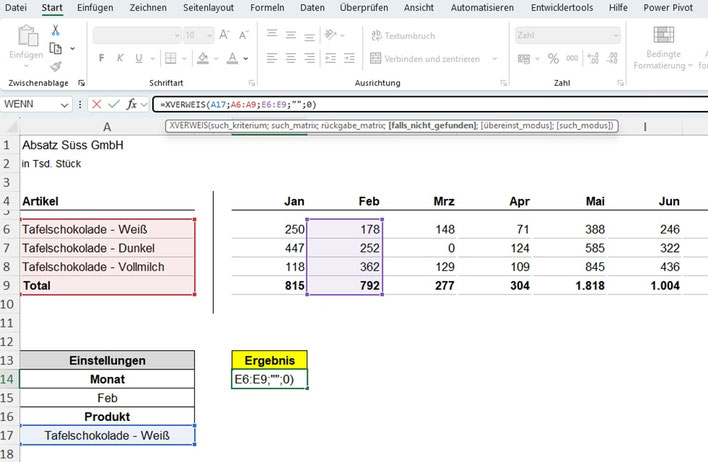
Mit dem XVERWEIS geht das direkt in einer Formel:
Das bedeutet:
-
Excel sucht den Wert aus A17
-
in der Suchmatrix A6:A9
-
und gibt den passenden Wert aus der Rückgabematrix E6:E9 zurück
-
wenn nichts gefunden wird, bleibt die Zelle leer ""
-
mit 0 wird eine exakte Übereinstimmung verlangt
Ein einfaches Praxisbeispiel
Nehmen wir an, in einer Tabelle steht ein Artikel "Tafelschokolade weiß". Aus einer zweiten Tabelle soll automatisch der passende Wert dazu für Februar ergänzt werden.
Dann kann der XVERWEIS so aussehen:
Wenn der Name "Tafelschokolade - weiß" aus A17 im Bereich A6:A9 vorhanden ist, wird sauber der Wert 178 für Februar zurückgegeben. Wenn nicht, bleibt die Zelle leer.
Das wirkt sofort ruhiger und sauberer als eine Tabelle voller Fehlermeldungen.
Die fünf Argumente des XVERWEIS kurz erklärt
=XVERWEIS(Suchkriterium;Suchmatrix;Rückgabematrix;wenn_nicht_gefunden;Vergleichsmodus)
In unserem Beispiel bedeutet das:
-
A17 = wonach gesucht wird (Suchkriterium)
-
A6:A9 = wo gesucht wird (Suchmatrix)
-
E6:E9 = was zurückgegeben wird (Rückgabematrix)
-
"" = was passieren soll, wenn nichts gefunden wird (wenn_nicht_gefunden)
-
0 = exakte Übereinstimmung (Vergleichsmodus)
TIPP: Achten Sie immer darauf das Rückgabematrix und Suchmatrix die gleiche Größe haben (In unserem Beispiel haben beide 4 Zeilen)
Gerade das vierte Argument macht den Unterschied. Hier spart man sich oft die zusätzliche WENNFEHLER-Formel.
Wenn Sie Werte nicht nur nachschlagen, sondern größere Datenlisten flexibel auswerten möchten, sind Pivot-Tabellen in Excel ein sehr hilfreiches Werkzeug.
Wann ist das hilfreich?
Wenn Informationen aus einer zweiten Tabelle oder Bereich ergänzt werden sollen.
Was spart das?
Weniger Verschachtelung, weniger Fehlermeldungen, mehr Übersicht.
Für wen ist das nützlich?
Für alle, die mit Stammdaten, Listen oder wiederkehrenden Excel-Auswertungen arbeiten.
Fazit
Der XVERWEIS in Excel 365 macht viele Suchaufgaben einfacher. Besonders praktisch ist dabei: Fehlende Treffer können direkt in der Formel abgefangen werden, zum Beispiel mit einer leeren Ausgabe. So wird aus der früher oft verschachtelten Kombination aus SVERWEIS und WENNFEHLER eine deutlich klarere Lösung.
Passender nächster Schritt
Wer Excel im Arbeitsalltag sicherer und strukturierter nutzen möchte, profitiert genau von solchen Vereinfachungen.
Wenn Sie unsere Lernplattform in einem kurzen kostenlosen Einblick kennenlernen möchten, finden Sie hier 3 ausgewählte Excel-Tipps für Stadtwerke.
Weiterführende Excel-Tipps
Pivot-Tabellen in Excel
Pivot-Tabellen helfen dabei, große Datenlisten schnell zu filtern, zu gruppieren und automatisch zu summieren.
Gerade in Kombination mit dem XVERWEIS entstehen so sehr flexible Auswertungen.
Power Query in Excel
Power Query ermöglicht es, mehrere Excel-Dateien automatisch zusammenzuführen – zum Beispiel bei Planungsprozessen oder Investitionsübersichten.
Blitzvorschau in Excel
Mit der Blitzvorschau in Excel lassen sich Namen, PLZ, Orte oder andere Daten schnell nach einem Muster füllen oder trennen – ohne Formel. Ein praktischer Excel-Tipp für Stadtwerke.