
Kennen Sie das?
In einer Excel-Liste stehen Daten zwar vollständig, aber nicht in der Form, in der Sie sie eigentlich brauchen.
Zum Beispiel:
- Vor- und Nachname stehen gemeinsam in einer Zelle
- PLZ und Ort müssen getrennt werden
- Adressdaten sollen umgebaut werden
- aus bestehenden Informationen soll ein einheitlicher Code entstehen
Gerade in Stadtwerken kommt das im Arbeitsalltag häufig vor – etwa bei Stammdaten, Adresslisten, Kontaktlisten oder vorbereitenden Auswertungen.
Für genau solche Fälle gibt es in Excel ein sehr nützliches Werkzeug: die Blitzvorschau.
Das typische Problem
Viele Listen enthalten die richtigen Informationen – aber in der falschen Struktur.
Typische Beispiele:
- PLZ und Ort stehen in einer Zelle
- Vor- und Nachnamen müssen getrennt werden
- Daten sollen nach einem bestimmten Muster neu aufgebaut werden
- ein Lagercode, Kürzel oder Name soll einheitlich erzeugt werden
Wer das mit Formeln lösen will, braucht oft mehr Zeit als nötig.
Was die Blitzvorschau besser macht
Die Blitzvorschau erkennt ein Muster in Ihren Eingaben und ergänzt danach weitere Zellen automatisch.
Das bedeutet:
- keine Formel nötig
- schneller Einstieg
- besonders hilfreich bei wiederkehrenden Datenmustern
- sehr praktisch für Listen und Vorbereitungsarbeiten
Excel orientiert sich dabei an Ihren Beispiel-Eingaben.
Ein typischer Fall im Stadtwerke-Alltag
Stellen Sie sich eine Liste mit Adressdaten vor.
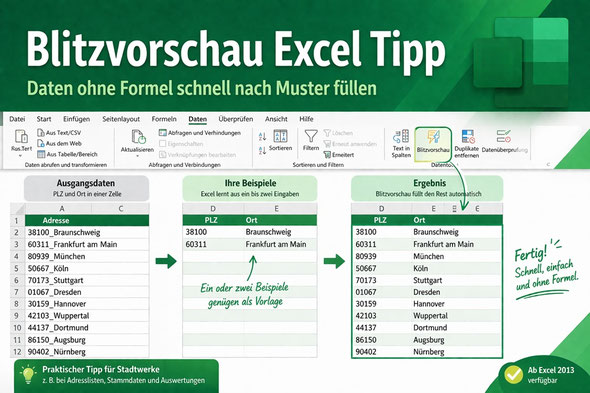
In einer Spalte stehen PLZ und Ort gemeinsam in einer Zelle, zum Beispiel:
38100_Braunschweig
60311_Frankfurt am Main
Für eine saubere Weiterverarbeitung sollen nun:
- in einer Spalte nur die PLZ
- in einer anderen Spalte nur der Ort
stehen.
Genau dafür eignet sich die Blitzvorschau sehr gut.
So funktioniert die Grundidee
Sie geben Excel zunächst ein oder zwei Beispiele vor.
Danach versucht Excel, das Muster zu erkennen und die restlichen Zellen entsprechend zu ergänzen.
Im Beispiel:
- in der Spalte PLZ geben Sie einmal die richtige PLZ ein
- in der Spalte Ort einmal den richtigen Ortsnamen
Dann markieren Sie die eine Zelle mit der Einmaleingabe und wählen:
Daten → Blitzvorschau
Excel ergänzt anschließend die restlichen Werte automatisch.
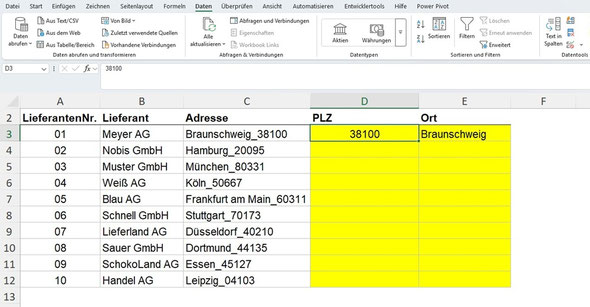
Bild1: Mit der Blitzvorschau lassen sich Daten nach einem Muster ohne Formel schnell trennen oder ergänzen.

Bild2: 1. Registerkarte Daten / Blitzvorschau wählen
Schritt für Schritt Video

- Ausgangsdaten in einer Spalte bereitstellen (in unserem Beispiel Spalte C)
- In der Zielspalte (Spalte D) ein erstes Beispiel eingeben (38100)
- Bereich, d.h in unserem Beispiel Zelle D3 markieren (Siehe Bild1)
- Im Menü Daten/ Bereich Datentools die Funktion Blitzvorschau auswählen (Erkennbar am orangenen Blitz)
- Excel ergänzt die restlichen Zellen nach dem erkannten Muster (Siehe Bild2)
Das funktioniert besonders gut, wenn die Ausgangsdaten konsistent aufgebaut sind.
Wo die Blitzvorschau in Stadtwerken besonders hilfreich ist
Die Blitzvorschau ist besonders nützlich, wenn Daten schnell aufbereitet werden müssen, zum Beispiel bei:
- Adresslisten
- Kontaktlisten
- Mitarbeitendenlisten
- Stammdaten
- Zählerlisten
- vorbereitenden Auswertungen
- Listen, in denen Informationen getrennt oder zusammengeführt werden sollen
Gerade dann, wenn Daten ohne großen Formelaufwand schnell in eine besser nutzbare Form gebracht werden sollen, ist die Blitzvorschau ein sehr hilfreiches Werkzeug.
Ohne Formel
Ein Muster genügt oft, damit Excel die restlichen Werte automatisch ergänzt.
Schneller arbeiten
Gerade bei Listen spart die Blitzvorschau Zeit bei der Vorbereitung und Bereinigung von Daten. Sauber getrennte Daten sind auch eine wichtige Grundlage dafür, dass der XVERWEIS in Excel zuverlässig funktioniert.
Bessere Datenbasis
Sauber getrennte oder einheitlich aufgebaute Daten helfen später bei Verweisen, Filtern und Auswertungen.
Wichtiger Hinweis aus der Praxis
Die Blitzvorschau ist nur so gut wie die Daten, mit denen sie arbeitet.
Wenn die Ausgangsdaten innerhalb eines Bereichs inkonsistent sind, braucht Excel manchmal mehrere Beispiele, um das gewünschte Muster sicher zu erkennen.
Ein einfaches Beispiel:
Wenn Nachnamen mal normal und mal komplett klein geschrieben sind, muss Excel erst erkennen, wie die Ausgabe am Ende aussehen soll.
Darum gilt:
Je sauberer die Ausgangsdaten, desto besser funktioniert die Blitzvorschau. Wenn Listen vorher doppelte Einträge enthalten, lohnt sich zunächst ein Blick auf unseren Beitrag
Doppelte Daten in
Excel entfernen.
Fazit
Die Blitzvorschau ist ein sehr praktisches Excel-Werkzeug, wenn Daten schnell getrennt, ergänzt oder umgebaut werden sollen – ganz ohne Formel.
Gerade in Stadtwerken, wo Listen häufig vorbereitet, bereinigt oder weiterverarbeitet werden, ist das ein kleiner Helfer mit großer Wirkung.
Wer die Blitzvorschau einmal verstanden hat, spart bei vielen Routineaufgaben spürbar Zeit.
Passender nächster Schritt
Wer Excel nicht nur punktuell nutzen möchte, sondern Daten, Listen und Auswertungen im Arbeitsalltag sicherer und strukturierter bearbeiten will, profitiert von einem klaren Lernpfad mit praxisnahen Beispielen.
Weiterführende Excel-Tipps
Doppelte Daten in Excel entfernen
Saubere Listen sind oft die Voraussetzung dafür, dass Daten später zuverlässig weiterverarbeitet werden können.
XVERWEIS in Excel
Wenn Werte später aus sauber aufgebauten Listen nachgeschlagen werden sollen, ist der XVERWEIS ein sehr hilfreiches Werkzeug.
Pivot-Tabellen in Excel
Für größere Datenlisten und strukturierte Auswertungen sind Pivot-Tabellen oft der nächste sinnvolle Schritt.