
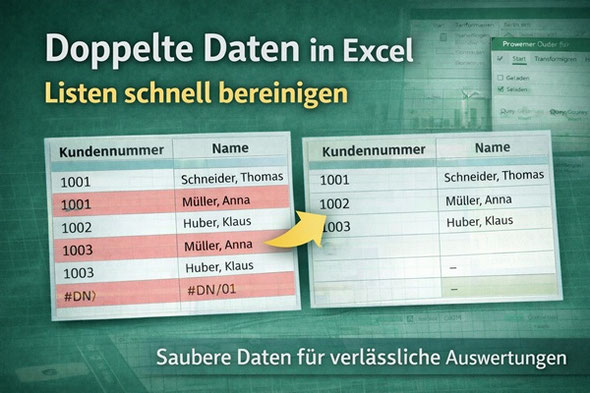
Doppelte Daten in Excel entfernen – Listen für Stadtwerke sauber bereinigen
„Moment mal … warum steht der Kunde denn zweimal drin?!“
Ein typischer Fall im Alltag von Stadtwerken: Mehrere Kolleginnen und Kollegen pflegen dieselbe Excel-Liste.
Ob Kundendaten, Zählerstände oder Lieferanteneinträge – schnell passiert es, dass ein Datensatz doppelt vorhanden ist.
Das ist nicht nur unübersichtlich, sondern kann auch Auswertungen verfälschen.
Zum Glück bietet Excel dafür eine sehr einfache Funktion: Duplikate entfernen.
Das typische Problem
Gerade in Stadtwerken werden Daten oft von mehreren Bereichen genutzt oder gepflegt.
Wenn Einträge doppelt in einer Liste stehen, entstehen schnell unnötige Probleme:
-
ein Kunde wird doppelt angeschrieben
-
ein Zählerstand erscheint mehrfach
-
Lieferantendaten werden doppelt gezählt
-
Auswertungen wirken größer als sie tatsächlich sind
Warum saubere Listen so wichtig sind
Excel-Auswertungen sind immer nur so gut wie die Datenbasis.
Wenn Listen und Tabellen doppelte Werte enthalten, wird es schwierig mit:
-
sauberen Auswertungen
-
verlässlichen Statistiken
-
eindeutigen Suchfunktionen
-
nachvollziehbaren Berichten
Gerade im Stadtwerke-Alltag ist Datenqualität deshalb keine Nebensache.
Schritt 1: Doppelte Werte sichtbar machen
Bevor Sie Einträge löschen, lohnt sich oft ein kurzer Blick darauf, wo die doppelten Werte überhaupt sitzen.
Das geht in Excel ganz einfach über die bedingte Formatierung:
-
relevanten Bereich markieren
-
Start → Bedingte Formatierung → Regeln zum Hervorheben → Doppelte Werte wählen
-
Excel markiert alle doppelten Einträge automatisch farbig
So sehen Sie sofort, ob und wo Daten mehrfach vorhanden sind.
Warum dieser Zwischenschritt sinnvoll ist
Gerade bei sensiblen Listen ist es hilfreich, vor dem Löschen kurz zu prüfen:
-
handelt es sich wirklich um ein Duplikat?
-
ist nur ein Teil des Datensatzes doppelt?
-
sollen alle doppelten Werte entfernt werden?
So vermeiden Sie, dass versehentlich wichtige Einträge verloren gehen.
Schritt 2: Duplikate automatisch entfernen
Wenn die Liste bereinigt werden soll, geht es in Excel sehr einfach:
-
Spalte oder gesamte Liste markieren
-
Registerkarte Daten → Duplikate entfernen wählen
-
festlegen, welche Spalten geprüft werden sollen
-
Excel entfernt die doppelten Einträge automatisch
Am Ende zeigt Excel direkt an, wie viele Duplikate gelöscht wurden.
Tipp:
Vorher am besten eine Sicherheitskopie der Datei anlegen.
Schritt für Schritt Video Anleitung

Wo diese Funktion im Stadtwerk besonders nützlich ist
„Duplikate entfernen“ ist besonders hilfreich bei:
-
Kundendaten
-
Zählerlisten
-
Lieferantendaten
-
Verbrauchswerten
-
vorbereitenden Auswertungslisten für Power Query oder Suchen mit XVERWEIS oder SVERWEIS
-
Stammdatentabellen
Gerade dort, wo mehrere Personen an Listen arbeiten, sorgt diese Funktion schnell für mehr Ordnung.
Saubere und eindeutige Listen sind auch die Grundlage dafür, dass der XVERWEIS in Excel zuverlässig funktioniert.
Mehr Ordnung
Doppelte Einträge verschwinden und die Liste wird übersichtlicher.
Weniger Fehler
Auswertungen und Summen basieren auf verlässlicheren Daten.
Bessere Vorbereitung
Saubere Listen sind die Grundlage für XVERWEIS, Pivot-Tabellen und weitere Auswertungen.
Ein wichtiger Vorbereitungsschritt für weitere Excel-Werkzeuge
„Duplikate entfernen“ ist nicht nur eine kleine Aufräumfunktion.
Gerade in gewachsenen Excel-Dateien ist dieser Schritt oft die Grundlage dafür, dass nachgelagerte Auswertungen sauber funktionieren.
Das gilt besonders dann, wenn Sie später:
-
mit XVERWEIS Werte nachschlagen möchten
-
mit Pivot-Tabellen größere Datenmengen auswerten
-
mit Formeln und Kennzahlen weiterarbeiten
-
Listen für Berichte oder Besprechungen vorbereiten
Fazit
Mit Duplikate entfernen lassen sich Excel-Listen in Stadtwerken schnell und zuverlässig bereinigen.
Das spart keine komplette Tagesarbeit – aber es verhindert unnötiges Chaos, reduziert Fehlerquellen und verbessert die Qualität nachgelagerter Auswertungen deutlich.
Gerade bei Kundendaten, Zählerständen oder Lieferantenlisten ist das ein kleiner Schritt mit großer Wirkung.
Wenn Sie bereinigte Daten anschließend flexibel auswerten möchten, sind Pivot-Tabellen in Excel ein sehr hilfreicher nächster Schritt.
Auch Formeln wie WENNFEHLER in Excel werden deutlich übersichtlicher, wenn die zugrunde liegende Liste sauber aufgebaut ist.
Passender nächster Schritt
Wer Excel nicht nur punktuell nutzen möchte, sondern Listen, Formeln und Auswertungen sicher im Arbeitsalltag einsetzen will, profitiert von einem klaren Lernpfad mit praxisnahen Beispielen.
Wenn Sie unsere Lernplattform erst kurz kennenlernen möchten, erhalten Sie hier 3 ausgewählte Excel-Tipps für Stadtwerke als kostenlosen Einblick.
Weiterführende Excel-Tipps
WENNFEHLER in Excel
Mit WENNFEHLER lassen sich störende Fehlermeldungen wie #DIV/0! oder #NV elegant abfangen. So bleiben Tabellen ruhiger und verständlicher.
XVERWEIS in Excel
Mit dem XVERWEIS lassen sich Werte aus Tabellen schnell und sauber nachschlagen. Eindeutige Listen sind dafür eine wichtige Grundlage.
Pivot-Tabellen in Excel
Pivot-Tabellen helfen dabei, bereinigte Daten flexibel zu filtern, zu gruppieren und automatisch auszuwerten.