

besonders hilfreich für Stadtwerke
Stellen Sie sich vor, Sie haben eine Excel-Liste mit mehreren hundert Zeilen – zum Beispiel mit Verbrauchsdaten, Zählerständen oder Arbeitsstunden.
Und Sie möchten schnell wissen:
-
Wie hoch ist der Gesamtverbrauch eines Tarifs?
-
Welche Kostenstelle hat die meisten Stunden?
-
Welche Werte gehören zu einem bestimmten Quartal?
Viele beginnen dann mit Filtern und Formeln.
Dabei gibt es in Excel ein Werkzeug, das genau dafür entwickelt wurde: Pivot-Tabellen.
Das typische Problem
Viele Auswertungen im Stadtwerk beginnen mit einer einfachen Liste.
Doch sobald man Antworten auf konkrete Fragen sucht, wird es schnell unübersichtlich:
-
mehrere Filter setzen
-
Summen neu berechnen
-
Formeln anpassen
-
Daten immer wieder neu sortieren
Gerade bei größeren Tabellen kostet das Zeit und führt schnell zu Fehlern.
Wenn Sie häufig mit Formeln arbeiten, um Werte aus Tabellen nachzuschlagen, lohnt sich auch ein Blick auf unseren Beitrag zum XVERWEIS in Excel. Dort zeigen wir, wie Sie Werte aus Listen sauber suchen und fehlende Treffer direkt abfangen können.
Was Pivot-Tabellen besser machen
Pivot-Tabellen ermöglichen es,
-
Daten nach Kriterien zu gruppieren
-
Summen automatisch zu berechnen
-
verschiedene Perspektiven auf dieselben Daten zu erhalten
-
Auswertungen mit wenigen Klicks anzupassen
Der große Vorteil:
Die Originaldaten bleiben unverändert.
Typische Anwendungen im Stadtwerk
Verbrauchsdaten
Verbrauchswerte nach Tarif, Zeitraum oder Zählertyp zusammenfassen.
Arbeitszeiten
Mitarbeiterstunden nach Abteilung oder Projekt auswerten.
Abrechnungen
Rechnungsbeträge nach Kunden, Regionen oder Produkten analysieren.
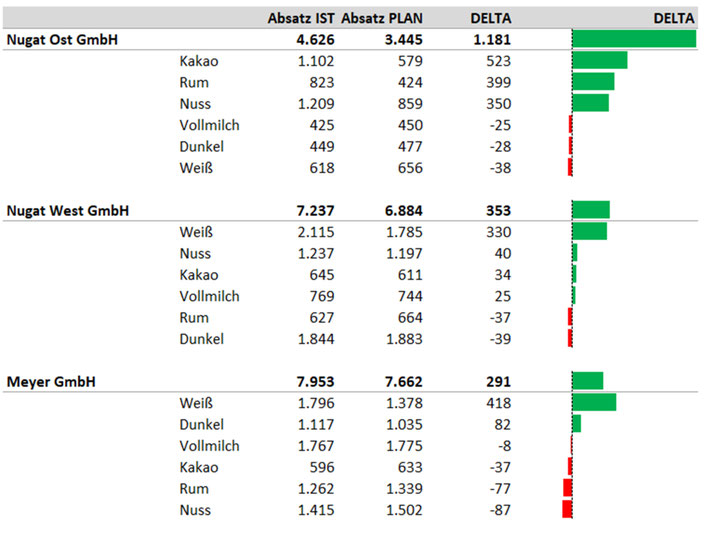
Pivot-Tabelle in Excel mit gruppierten beispielhaften Absatzzahlen
Der große Vorteil von Pivot-Tabellen
Pivot-Tabellen sind dafür gemacht, mit gefilterten Daten zu rechnen.
Statt mehrere Formeln zu schreiben, legen Sie einfach fest:
-
welche Daten gruppiert werden
-
welche Werte summiert werden
-
nach welchen Kriterien gefiltert werden soll
Excel berechnet die Ergebnisse automatisch.
Neben Pivot-Tabellen gibt es in Excel noch weitere Werkzeuge, die den Arbeitsalltag deutlich erleichtern. Besonders hilfreich ist zum Beispiel der XVERWEIS, mit dem sich Werte aus Tabellen schnell nachschlagen lassen.
So erstellen Sie eine Pivot-Tabelle
1️⃣ Markieren Sie Ihre Daten – inklusive Spaltenüberschriften.
2️⃣ Klicken Sie auf Einfügen → PivotTable.
3️⃣ Wählen Sie ein neues Arbeitsblatt für die Pivot-Tabelle.
4️⃣ Ziehen Sie Ihre Felder per Drag & Drop in die sich öffnende Pivot-Felder:
-
Zeilen
-
Spalten
-
Werte
5️⃣ Optional können Sie Filter oder Datenschnitte hinzufügen.
Schon nach wenigen Minuten wird aus einer einfachen Liste ein flexibles Analysewerkzeug.
Warum Pivot-Tabellen so wertvoll sind
Zeit sparen
Auswertungen entstehen in Sekunden.
Fehler reduzieren
Keine komplizierten Formeln nötig.
Flexibilität
Daten lassen sich jederzeit neu gruppieren.
Einmal verstanden – immer wieder genutzt
Gerade im Stadtwerk fallen regelmäßig größere Datenmengen an.
Wer Pivot-Tabellen einmal verstanden hat, wird sie immer wieder einsetzen:
-
im Controlling
-
bei Verbrauchsdaten
-
bei Stundenlisten
-
bei Budgetauswertungen
Das spart Zeit und sorgt für bessere Entscheidungen. Neben Pivot-Tabellen gibt es in Excel noch weitere Werkzeuge, die den Arbeitsalltag deutlich erleichtern. Besonders hilfreich ist zum Beispiel der XVERWEIS, mit dem sich Werte aus Tabellen schnell und sauber nachschlagen lassen.
👉 Hier erklären wir den XVERWEIS Schritt für Schritt.
Pivot-Tabellen selbst anwenden
Wenn Sie Pivot-Tabellen nicht nur theoretisch verstehen, sondern selbst sicher anwenden möchten, hilft ein strukturierter Lernpfad oft mehr als einzelne Tipps.
Wenn Sie unsere Lernplattform in einem kurzen kostenlosen Einblick kennenlernen möchten, finden Sie hier 3 besonders hilfreiche Excel-Tipps für Stadtwerke.
Weiterführende Excel-Tipps
XVERWEIS in Excel
Mit dem XVERWEIS lassen sich Werte aus Tabellen schnell und sauber nachschlagen.
Gerade bei größeren Datenlisten ist das eine hilfreiche Ergänzung zu Pivot-Tabellen.
Power Query in Excel
Power Query hilft dabei, mehrere Excel-Dateien automatisch zusammenzuführen – zum Beispiel bei Planungsprozessen oder Investitionsübersichten.
Excel im Arbeitsalltag sicher nutzen
Wer Excel nicht nur punktuell einsetzen möchte, sondern Daten strukturiert auswerten will, profitiert von einem klaren Lernpfad mit praxisnahen Beispielen.