

WENNFEHLER in Excel: Fehlermeldungen in Tabellen sauber abfangen – besonders hilfreich für Stadtwerke
„Hä, warte mal … warum zeigt die Tabelle überall #DIV/0! oder #NV an?“
Kommt Ihnen das bekannt vor?
Gerade in Stadtwerken entstehen regelmäßig umfangreiche Excel-Übersichten: Umsätze pro Monat, Kosten je Sparte, Kennzahlen, Abrechnungen oder Deckungsbeitragsrechnungen.
Sobald dabei ein Wert fehlt oder eine Division nicht aufgeht, tauchen schnell Fehlermeldungen auf.
Und genau hier hilft die Funktion WENNFEHLER.
Das typische Problem
In der Praxis passiert das sehr schnell:
-
der Nenner ist 0 oder leer
-
ein Suchwert wird nicht gefunden
-
eine Berechnung greift auf unvollständige Daten zu
Das Ergebnis:
-
Tabellen sehen unruhig aus
-
Kollegen verlieren den Überblick
-
Folgeberechnungen werden schwieriger
-
Berichte wirken weniger professionell
Wenn ein Suchwert zum Beispiel bei der Formel Sverweis in Excel nicht gefunden wird, entsteht ebenfalls schnell eine störende Fehlermeldung die mit Verschachtelung der Formel SVERWEIS und WENNFEHLER umgangen werden kann. Wie Sie das mit dem XVERWEIS in Excel deutlich eleganter lösen können, zeigen wir in einem eigenen Beitrag.
Was WENNFEHLER besser macht
Mit WENNFEHLER können Sie festlegen, was Excel anzeigen soll, wenn eine Formel zu einem Fehler führt.
Statt #DIV/0! oder #NV erscheint dann zum Beispiel:
-
ein Bindestrich
-
eine 0
-
„keine Daten“
-
oder einfach eine leere Zelle
Ein typischer Fall im Stadtwerk-Alltag
Stellen Sie sich eine Jahresübersicht vor:
-
in einer Spalte stehen die Umsätze pro Monat
-
daneben die Kosten
-
in einer weiteren Spalte berechnen Sie den prozentualen Deckungsbeitrag
Im Januar, Februar bis August läuft alles glatt.
Doch im September gibt es noch keine Umsätze – und schon erscheinen in der Tabelle mehrere #DIV/0!-Fehler.
Warum das stört
Solche Fehlermeldungen sind nicht nur optisch störend.
Sie sorgen oft auch dafür, dass:
-
Berichte unruhig wirken
-
Auswertungen schwerer lesbar werden
-
Kollegen verunsichert sind
-
Besprechungen unnötig ins Stocken geraten
Gerade in Monatsberichten und Kennzahlenübersichten ist das ärgerlich.
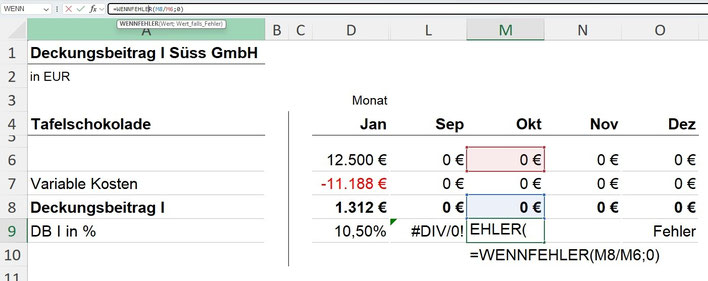
Mit WENNFEHLER werden aus störenden Fehlermeldungen saubere Tabellen.
Die Lösung: WENNFEHLER
Anstatt kompliziert mit WENN und ISTFEHLER zu arbeiten, gibt es in Excel die deutlich elegantere Funktion WENNFEHLER.
Die allgemeine Syntax lautet:
Ein einfaches Praxisbeispiel:
Das bedeutet:
-
ist die Berechnung möglich, erscheint das richtige Ergebnis
-
tritt ein Fehler auf, zeigt Excel stattdessen ein „0“ an
So funktioniert WENNFEHLER in der Praxis
Die Funktion ist schnell erklärt:
-
Wert = die eigentliche Formel oder Berechnung
-
Wert_falls_Fehler = das, was Excel stattdessen anzeigen soll
Das kann sein:
-
"-" -
"keine Daten" -
0 -
""für eine leere Zelle
Gerade in Übersichten, Kennzahlen-Tabellen und Berichten sorgt das für deutlich mehr Ruhe.
Schritt für Schritt Video Anleitung

Übersichtlichkeit
Tabellen bleiben sauber und lesbar, auch wenn Daten fehlen.
Praxisnutzen
Monatsberichte und Auswertungen wirken professioneller.
Flexibilität
Sie entscheiden selbst, was im Fehlerfall angezeigt wird.
Besonders nützlich im Stadtwerk
Gerade in Stadtwerken mit vielen Abteilungen, Datenquellen und Schnittstellen ist es völlig normal, dass Tabellen nicht immer vollständig gefüllt sind.
Mit WENNFEHLER lassen sich diese Stolperstellen elegant abfangen.
Das ist besonders nützlich bei:
-
Monatsberichten
-
Kennzahlenübersichten
-
Abrechnungslisten
-
Deckungsbeitragsrechnungen
-
vorbereitenden Auswertungen für Besprechungen
Wenn Sie Daten nicht nur bereinigen, sondern anschließend flexibel auswerten möchten, sind Pivot-Tabellen in Excel ein sehr hilfreicher nächster Schritt.
Fazit
Mit WENNFEHLER lassen sich typische Excel-Fehler wie #DIV/0! oder #NV schnell und elegant abfangen.
Das spart keine Stunden – aber es macht Tabellen deutlich ruhiger, verständlicher und professioneller.
Gerade im Stadtwerke-Alltag ist das ein kleiner Helfer mit großer Wirkung.
Passender nächster Schritt
Wer Excel nicht nur punktuell, sondern Schritt für Schritt sicher im Arbeitsalltag nutzen möchte, profitiert von einem klaren Lernpfad mit praxisnahen Beispielen und Vorlagen.
Sie möchten sehen, wie unsere Excel-Inhalte aufgebaut sind? Dann erhalten Sie hier 3 praxisnahe Excel-Tipps für Stadtwerke als kostenlosen Einblick in unsere Lernplattform.
Weiterführende Excel-Tipps
XVERWEIS in Excel
Mit dem XVERWEIS lassen sich Werte aus Tabellen schnell und sauber nachschlagen. Fehlende Treffer können direkt in der Formel abgefangen werden.
Pivot-Tabellen in Excel
Pivot-Tabellen helfen dabei, größere Datenlisten flexibel zu filtern, zu gruppieren und automatisch zu summieren.
Power Query in Excel
Power Query ermöglicht es, mehrere Excel-Dateien automatisch zusammenzuführen – ideal für Planungs- und Auswertungsprozesse.